Przygotowanie programów i danych do wysyłania faktur do KSeF
I. Kolejne kroki
A. Instalacja najnowszej wersji programu Prolider
Link do instalatora na stronie https://prolider.pl/PobieranieProlider.html
B. Uzupełnienie w proliderze danych związanych z KSeF
Szczegóły na stronie: https://prolider.pl/Dokumentacja/ProLider/WebHelp/przygotowanie-danych-do-ksef.htm
C. Przygotowanie aplikacji pomocniczej ProliderKSEF
Pobranie najnowszej wersji aplikacji ProliderKSEF ze strony: https://prolider.pl/PobieranieProlider.html
Zainstalowanie aplikacji ProliderKSEF na komputerach, na których będą wysyłane faktury do KSeF.
Odpowiednie skonfigurowania aplikacji ProliderKSEF
wprowadzenie nazwy serwera i bazy danych programu Prolider
sprawdzenie połączenia z bazą danych
zapisanie ustawień dotyczących bazy danych
ponowne uruchomienie programu Prolider
Połączenie się z KSeF poprzez podpis kwalifikowany, profil zaufany lub certyfikat KSeF Szczegóły wybrania i zapisania w ustawieniach aplikacji certyfikatów do uwierzytelniania i do weryfikacji wystawcy faktur są omówione poniżej w części II.
D. Utworzenie pierwszych dokumentów i ich sprawdzenie
Osoba wystawiająca faktury:
wystawia w proliderze pierwszą fakturę oznaczoną jako "Faktura KSeF" dla danego typu faktur
przygotowuje xml z fakturą w formacie wymaganym przez KSeF (w aplikacji ProliderKSEF)
sprawdza kompletność danych na fakturze KSeF
poprzez
wydrukowanie wizualizacji faktury z programu Prolider
wydrukowanie wizualizacji faktury z ProliderKSEF
sprawdzenie czy na wydruku wizualizacji z ProliderKSEF występują wszystkie dane (wizualizacja w programie ProliderKSEF jest wizualizacją opracowaną przez Ministerstwo Finansów)
Powtórzenie czynności dla kolejnej faktury poszczególne rodzaju (zakres danych) i typów faktur.
E. Przekazanie dokumentów do KSeF
W programie ProliderKSEF wysłanie jednej wybranej faktury.
Pobranie statusu wysłanej faktury.
Wysłanie kolejnych faktur do KSeF.
F. Sprawdzenie poprawności przekazanych dokumentów
Sprawdzenie poprawności przekazanych dokumentów do KSeF poprzez zalogowanie się do aplikacji podatnika KSeF i sprawdzeniu poprawności wybranych faktur.
G. Normalna praca Prolider -> KSeF
Rozpoczęcie normalnej pracy z wystawianiem faktur w programie Prolider i wysyłaniem ich do systemu KSeF.
Sprawdzenie, czy wysłano wszystkie wystawione:
Sprawdzenie, czy wszystkie faktury na liście mają etap "Zarejestrowany w KSeF"
Sprawdzenie ilości (i wartości) faktur wysłanych w danym.
II. Uprawnienia w KSeF i łączenie się z KSeF
Nadanie uprawnień odpowiednim osobom
Osoba, która posiada prawa administracyjne uwierzytelnia się w aplikacji podatnika Ksef przez przeglądarkę
Osoba z prawami administracyjnymi nadaje uprawnienia (przegląd i wystawianie faktur)
sobie
poszczególnym osobom, które mają wystawiać faktury i je wysyłać do KSeF
podmiotowi z numerem NIP - w przypadku pieczęci kwalifikowanej
Przygotowanie i instalacja certyfikatów
Generowanie certyfikatów KSeF bezpośrednio w programie ProliderKSEF
Generowanie Certyfikatu KSeF - Uwierzytelnianie Film przedstawiający jak wygenerować Certyfikat KSeF do uwierzytelniania bezpośrednio w programie ProliderKSEF
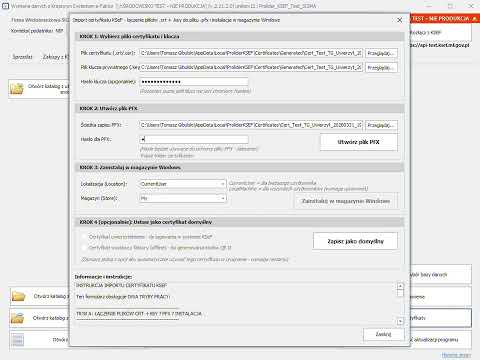
Generowanie Certyfikatu KSeF - Offline (Wystawca faktury) do generowania kodu QR II
Sposób generowania Certyfikat KSeF offline w programie ProliderKSEF jest podobny do generowania Certyfikatu do uwierzytelniania. Należy tylko przed wygenerowaniem certyfikatu wybrać Typ certyfikatu: Wystawca faktury (Offline)

Generowanie certyfikatów KSeF w Aplikacji Podatnika KSeF
Poniżej przedstawiony jest sposób generowania Certyfikatów KSeF w Aplikacji Podatnika KSeF
Każda osoba, której nadano uprawnienia uwierzytelnia się w aplikacji podatnika KSeF.
Wybiera moduł Certyfikatów.
Tworzy certyfikat do uwierzytelniania w KSeF
tworzone i pobierane są 2 pliki
plik z kluczem
plik z certyfikatem
Tworzy certyfikat wystawcy faktury
tworzone i pobierane są 2 pliki
plik z kluczem
plik z certyfikatem
Osoba z działu IT
Generuje na podstawie 2 plików certyfikat do uwierzytelniania dla każdej osoby
Generuje na podstawie 2 plików certyfikat do potwierdzania wystawcy faktury dla każdej osoby
Instaluje każdy z certyfikatów w magazynie certyfikatów na komputerze, na którym pracuje dana osoba
W programie Prolider KSEF (zakładka Inne funkcje, przycisk Ustawienia, opcja Certyfikaty)
W formularzu Konfiguracja certyfikatów dla każdej osoby na ich komputerze
wybiera certyfikat do uwierzytelniania
certyfikat podpisu kwalifikowanego, lub
certyfikat Ksef do potwierdzania wystawcy faktury
W programie ProliderKSEF testowo uwierzytelnia się w systemie Ksef)
Poszczególne osoby, w programie ProliderKSEF sprawdzają czy mogę się uwierzytelnić w systemie KSeF
W celu wygenerowania Certyfikatu Offline należy wykonać powyższe kroki wybierając w Aplikacji podatnika Certyfikat Offline i ustawić go jako domyślny w programie ProliderKSEF
Limity zapytań w KSeF
Link do informacji o limitach https://www.prolider.pl/Ksef/ProliderKsefInfoTech.html
III. Linki do dodatkowych informacji
Informacje dotyczące integracji programu Prolider z KSeF
(rozdział: Integracja Prolider z KSeF)
https://prolider.pl/Dokumentacja/ProLider/WebHelp/index.html
Aplikacja Podatnika KSeF 2.0 - wersja produkcyjna: https://ap.ksef.mf.gov.pl/web/
Oficjalna strona dotycząca Krajowego Systemu e-Faktur (KSeF)
Podręczniki, dokumenty, objaśnienia, nagrania dotyczące KSeF
https://ksef.podatki.gov.pl/pliki-do-pobrania-ksef-20
Krajowy System e-Faktur wystartował
https://ksef.podatki.gov.pl/wyjasnienia/krajowy-system-e-faktur-wystartowal/